MacにはあってWindowsにないもの。英数・かなキー

最近、遊びでMacを使うようになって気づいたことがある。それは日本語配列のMacのキーボード。この英数・かなキーが地味に使いやすくて気に入っている。Macの話はまた別の機会にするが、Windowsだけを使っていては気付かなかったこのキーの使い勝手の魅力をWindowsの環境にも取り入れたいと思うようになった。
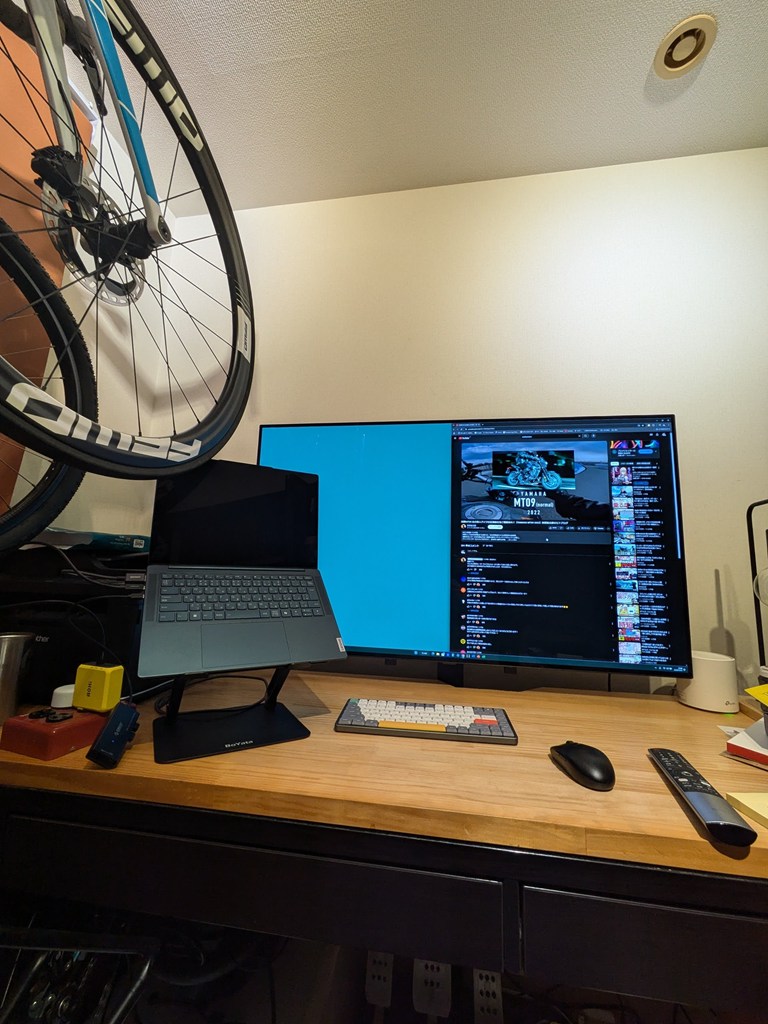
Windowsにも英数・かなに相当するキーがあるので活用しよう
自分はあまり、変換無変換キーを使わないタイプだった。というか手が他の人より小さいのでUSキーボードを愛用していた人間。基本的にカタカナ変換はF7を押していたし、入力切替はALT+~(半角全角切り替えに相当するキー)を使用していた。
しかし、今の仕事が自分好みのキーボードを使用できない環境下で、自分のプライベートな環境下でも日本語配列にした方が何かと都合がいいのでこの話の流れとなった訳だ。
次に、実際にIMEの設定方法を皆さんにお伝えしていきたいと思う。
MS-IMEなら超簡単
Windowsの標準IMEなら設定は非常に簡単。
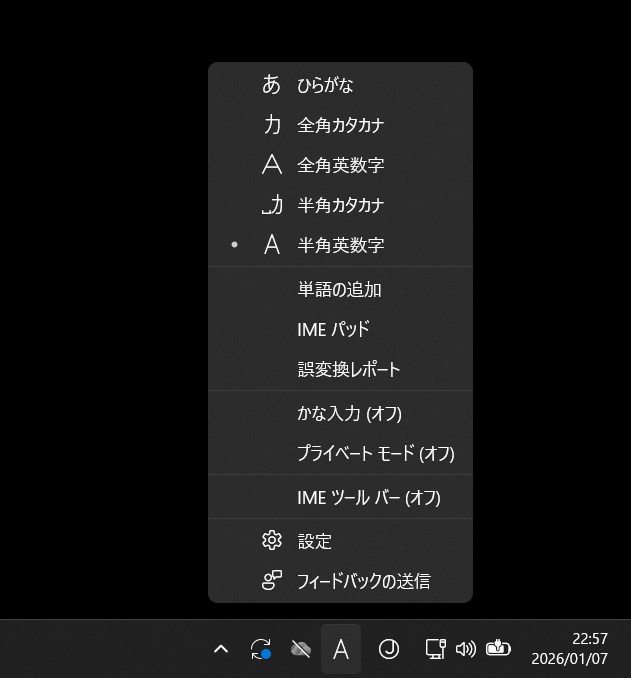
タスクバーのIME左手側の文字状態の部分を右クリックして設定へ。次にキータッチのカスタマイズへ行き、キーの割り当て項目での”無変換キー”をIME-オフへ。”変換キー”をIME-オンへ。これをするだけ。これで実質Macの様な使い心地へ誘える。
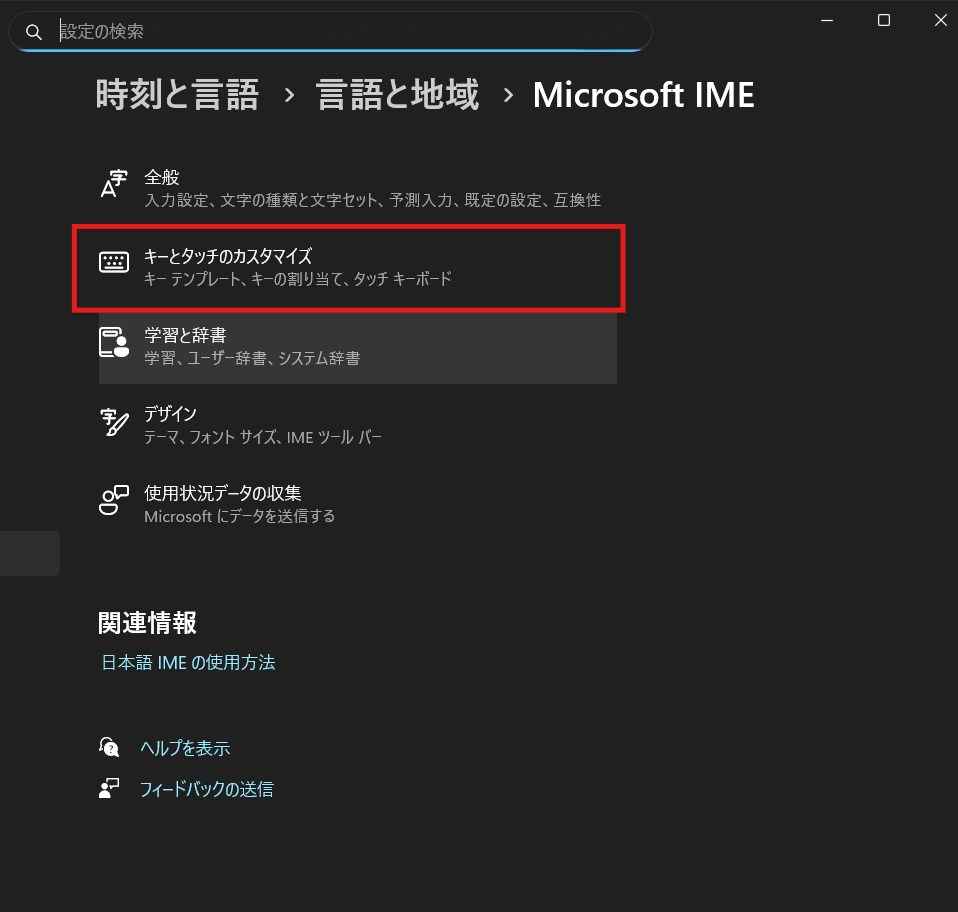
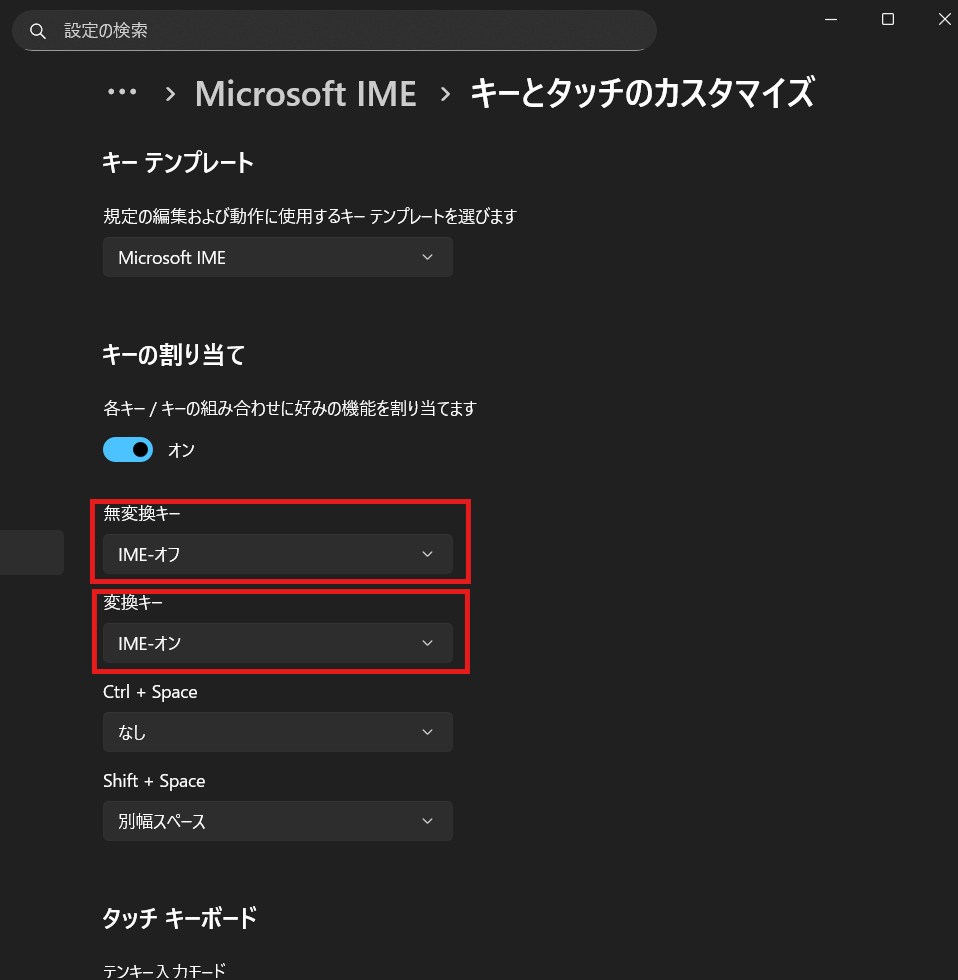
今までの使い勝手とも多くは変わらず、文字入力中での変換はひらがなや漢字への通常通りの変換へ、無変換はカタカナへの変換に使う事が出来るので、今まで変換無変換キーを活用していた人も戸惑いなく使用する事が出来る。
Google日本語入力は少し手間だが、楽を提供する。

MS-IMEは非常に簡単に無変換キー変換キーを設定できたが、Google日本語入力は少々面倒。正攻法はIME左手側の文字状態の部分を右クリックしてプロパティーからキー設定編集を1つずつ行わなければならないが、自分のキーマップ機能をインポート出来る機能があるので是非とも使ってほしい。

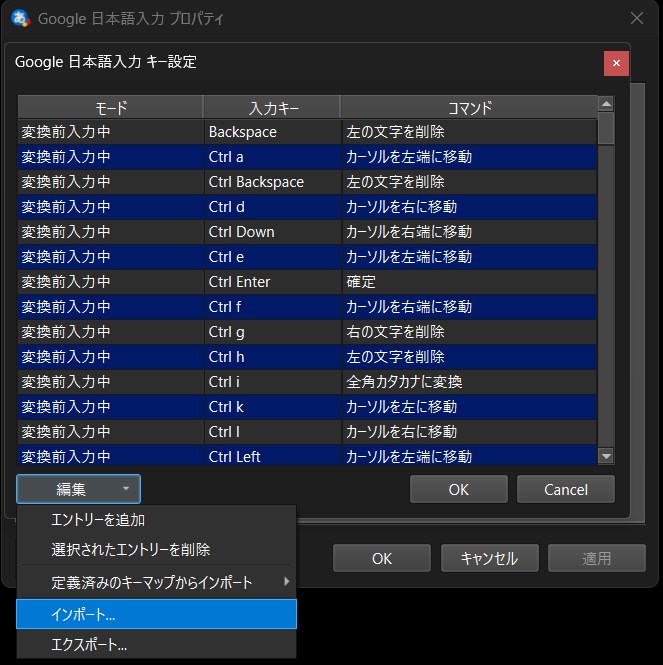
もし、セキュリティ的に心配な方は後述する方法で一つづつ設定する事をお伝えする。
| 直接入力 | Henkan | IMEを有効化 |
| 直接入力 | Hiragana | 再変換 |
| 直接入力 | Katakana | 再変換 |
| 変換前入力中 | Muhenkan | IMEを無効化 |
| 変換前入力中 | Henkan | IMEを有効化 |
| 変換中 | Muhenkan | IMEを無効化 |
| 変換中 | Henkan | IMEを有効化 |
| 入力文字なし | Muhenkan | IMEを無効化 |
| 入力文字なし | Henkan | IMEを有効化 |
| 入力文字なし | Hiragana | 再変換 |
| 入力文字なし | Katakana | 再変換 |
完全にMacと完全互換となるわけではないが、近い挙動にはなるとは思う。もし、Macも使用しているユーザーでWindows環境にも取り入れたいと思っている人は是非参考にしてほしい。